
İstanbul
Parçalı Bulutlu
26°C
İstanbul
26°C
Parçalı Bulutlu
Salı Az Bulutlu
25°C
Çarşamba Parçalı Bulutlu
25°C
Perşembe Açık
27°C
Cuma Parçalı Bulutlu
27°C
Apple’ın iPhone’unun içinde, sırf dijital tuş takımı kullanılarak girilen bir kod ile erişilebilen bir “gizli menü” bulunuyor. Bu menü, çağrılarınızın yönlendirilip …
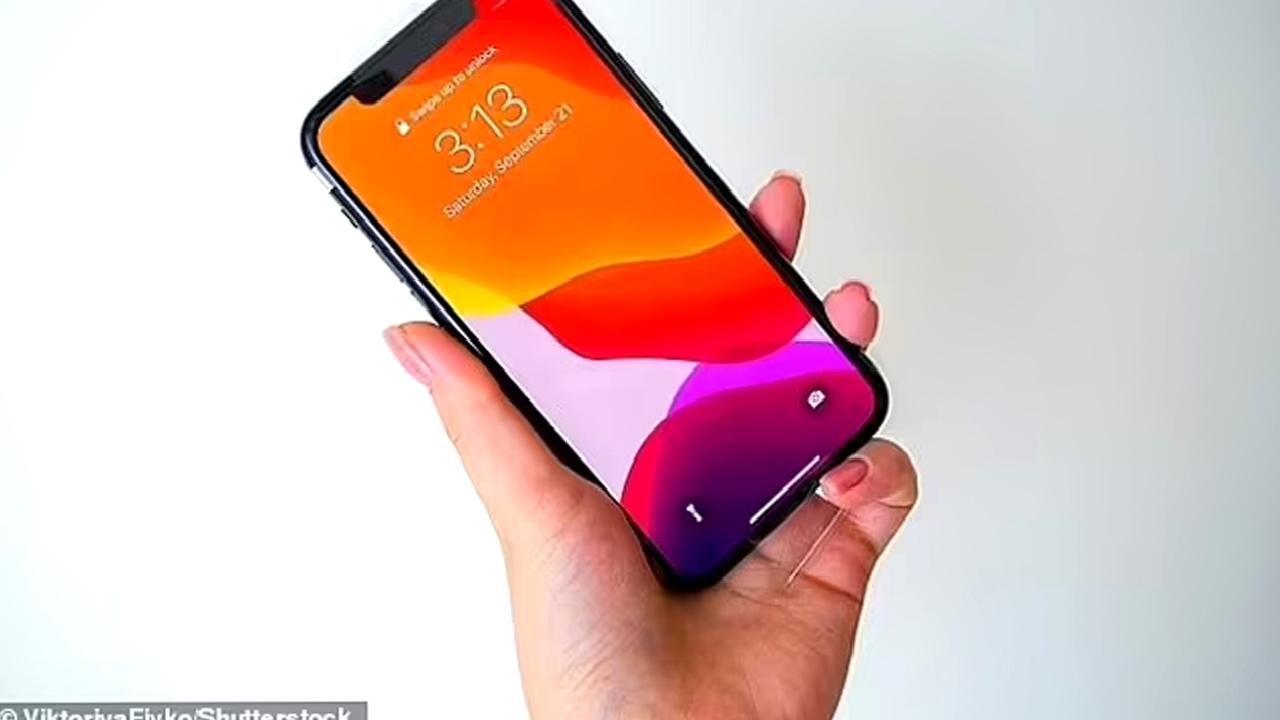
Apple’ın iPhone’unun içinde, sırf dijital tuş takımı kullanılarak girilen bir kod ile erişilebilen bir “gizli menü” bulunuyor. Bu menü, çağrılarınızın yönlendirilip yönlendirilmediğini, sinyal gücünün gerçekte ne kadar güçlü olduğunu ve akıllı telefonunuzu korumak için bir numarayı ve daha fazlasını gösteriyor.
Bu fonksiyonlara erişmek için, güya bir numarayı arayacakmışsınız telefonunuzun çeviricisine bir dizi sayı ve simge yazmanız gerekiyor. Çoğu durumda, aktifleştirmek için “ara” tuşuna bastığınızda bir menü sayfası ile karşılaşacaksınız.
Yapılandırılmamış Ek Hizmet Dataları (USSD)
Gizli kodlar, aygıtların ağ ile iletişim kurmasına izin veren bir iletişim protokolü olan Yapılandırılmamış Ek Hizmet Verilerine (USSD) dayanır ve ekseriyetle teknisyenler tarafından kullanılır.
1997’de icat edilen USSD, eski üslup GSM şebekesi üzerinden telefonunuza bilgi gönderir.
“Hızlı kodlar”, “özellik kodları” ya da “mühendis kodları” olarak da bilinen bu kodların kimileri derhal her yerde aynı olsa da, çoklukla belli ağlara ve aygıtlara özeldir.
iPhone’unuzdaki kodları kullanarak kilidini açabileceğiniz kimi şahane özellikler aşağıdaki listede yer alıyor:
iPhone’un gerçek sinyal gücünü öğrenin
Telefonunuzun sinyal gücünü belirtmek için gösterdiği çubuklar ekseriyetle epeyce kaba bir tahmin olarak görülebilir. Lakin iPhone’unuzdaki kodlardan biri, gerçek çekim gücünü denetim etmek için Saha Testi Moduna girmenizi sağlar. Bunu yapmak için telefonunuzun çeviricisine *3001#12345#* yazın (öncesinde Wi-Fi’yi kapatmanız önerilir).
Bu kodu kullandığınızda telefonunuzla ilgili çok ölçüde teknik bilgi göreceksiniz: LTE RsrpRsrqSinr altında ise telefonunuzun ilişkisiyle ilgili bilgileri görebilirsiniz. Rsrp altında, sinyalinizin gücünü görebilmeniz gerekir.
-40 düzeyi güçlü bir ilişki manasına gelir ve -140 düzeyi daha zayıftır.
iPhone’da arayan kimliğinizi gizleyin
Bir arama yaptığınızda arayan kimliğinizi gizlemek için (böylece aradığınız kişi onu kimin aradığını göremez), çevirmek istediğiniz numaranın önüne bir USSD kodu yazabilirsiniz.
Bu kod, ABD’de *67 iken, Avrupa’nın büyük kısmında #31#’dir. Ayrıyeten, bu seçeneğin kullanılabilmesi için hizmet sağlayıcınızın buna izin vermesi gerekir ve sağlayıcıya ya da üyelik planına göre kullanılamayabilir.
iPhone IMEI numaranızı öğrenin
Benzersiz Uluslararası Taşınabilir Ekipman Kimliği (IMEI) numaranızı bilmek, telefonunuzu kaybederseniz operatörünüzün numaranızı engellemesine yardımcı olabilir. Size ait olan numarayı görmek için *#06# yazın, bu numarayı not edin ve telefonunuzu kaybederseniz ya da çalınırsa, operatörünüzle irtibata geçin.
iPhone’da aramalarınızın yönlendirilip yönlendirilmediğini görün
Aramalarınızın yönlendirilip yönlendirilmediğini de özel bir kod girerek denetim edebilirsiniz. Yönlendirme ayarlarınızı görmek için *#67# yazın.
iPhone’da arama engellemeyi etkinleştirin
Arama engellemenin aktif olup olmadığını denetim etmek için *#33# yazabilirsiniz. Aktifleştirmek için SIM kartınızın PIN koduna gereksiniminiz olacak (bilmiyorsanız şebeke sağlayıcınızla bağlantıya geçin). Arama engellemeyi aktifleştirmek için *33*SIM PIN# kodunu yazın (SIM PIN yazan yere SIM kartı PIN kodunuzu yazmanız gerekiyor).
Devre dışı bırakmak için #33*SIM PIN# kodunu yazabilirsiniz.
iPhone’da aramalarınızı diğer bir telefona yönlendirin
Aramalarınızı yönlendirme ayarlarınızı da bir USSD kodu kullanarak belirleyebilirsiniz.
Bunu yapmak için *21TELEFONNUMARASI# yazmanız kâfi olacaktır ve telefonunuz, gelen aramalarınızı girdiğiniz numaraya yönlendirmeye başlayacaktır (telefon numarasının tamamını TELEFONNUMARASI yazan yere yazın).
Bu kod şebekeye göre değişir, bu nedenle bir yanılgı mesajı alırsanız *21 yerine *72 kullanmanız gerekebilir. Yönlendirmeyi kapatmak için *21# yazabilirsiniz.


